Indeed PLUS AIアシスタントの利用方法
Indeed PLUS AIアシスタントは、対象条件を満たす求人について、レポートや改善提案の確認と反映を行える機能です。初回利用時には、利用開始の操作に加えて、通知先メールアドレスや提案を受け取る曜日の確認や設定変更ができます。
利用を開始する
- Indeed直接投稿の管理画面にログインし、求人一覧画面を開きます。
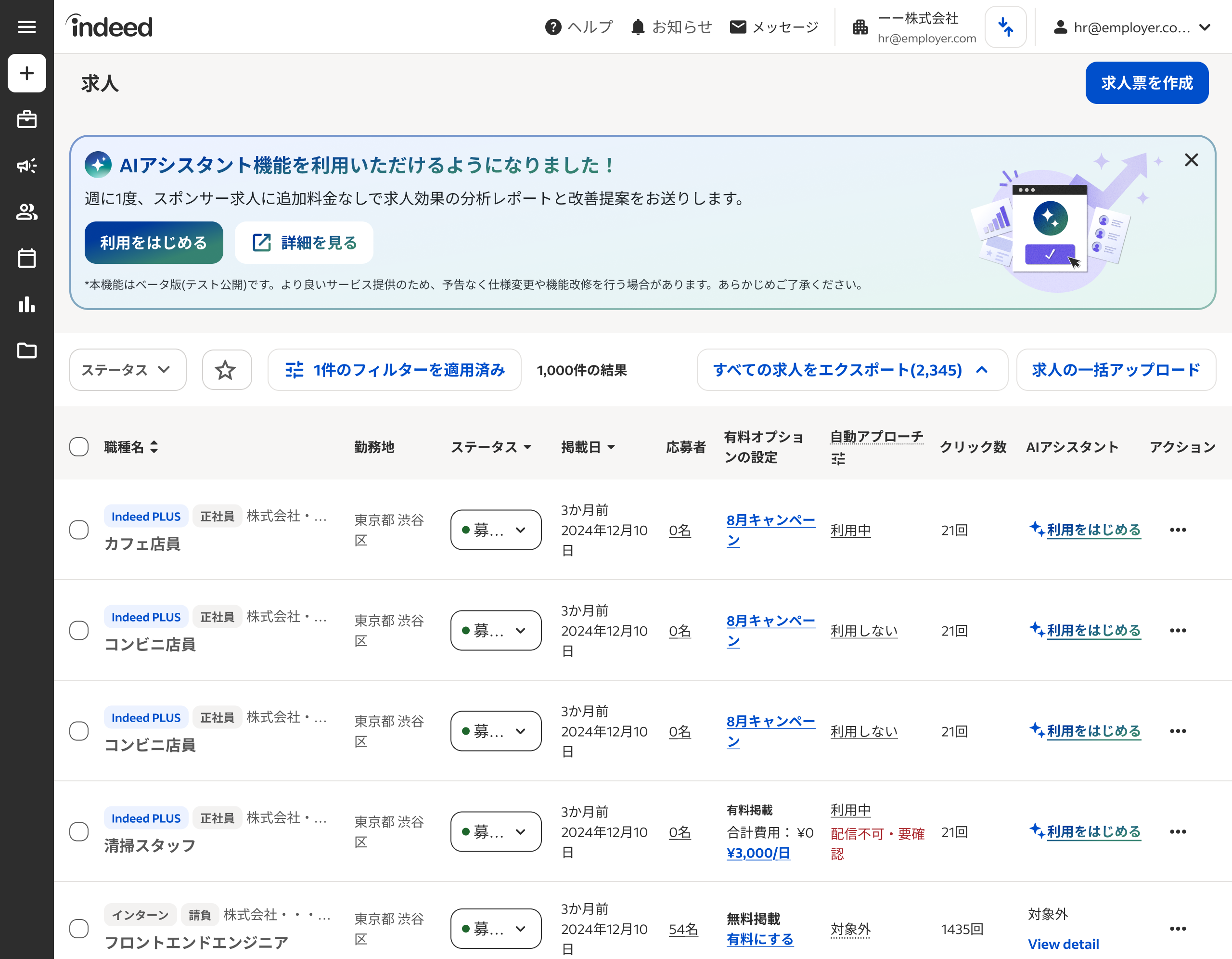
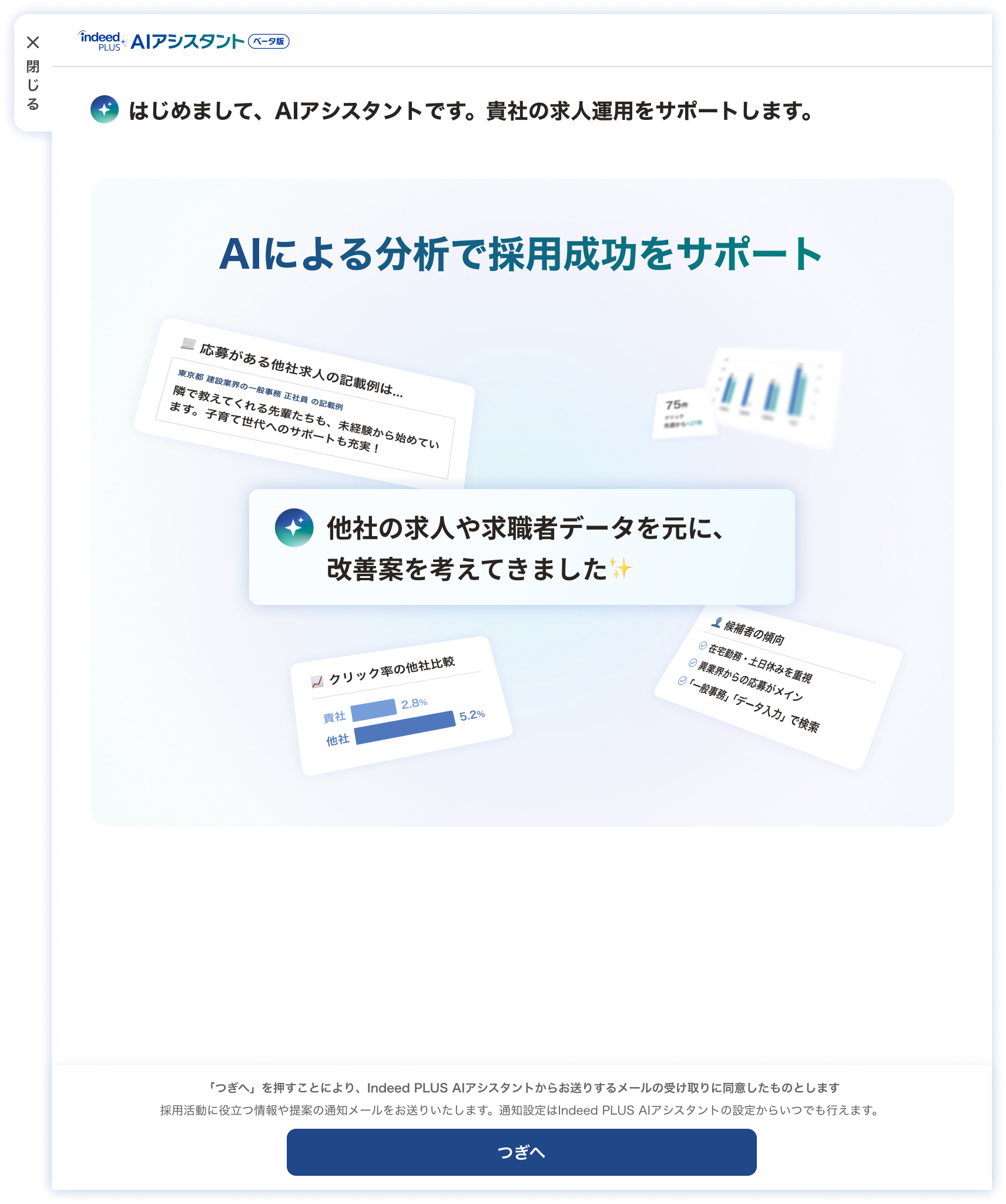
- 求人一覧の上部バナー、またはAIアシスタントという欄にある利用を始めるをクリックし、AIアシスタントのホーム画面に進みます。初回は利用案内ページが表示されるため、つぎへをクリックして進みます。
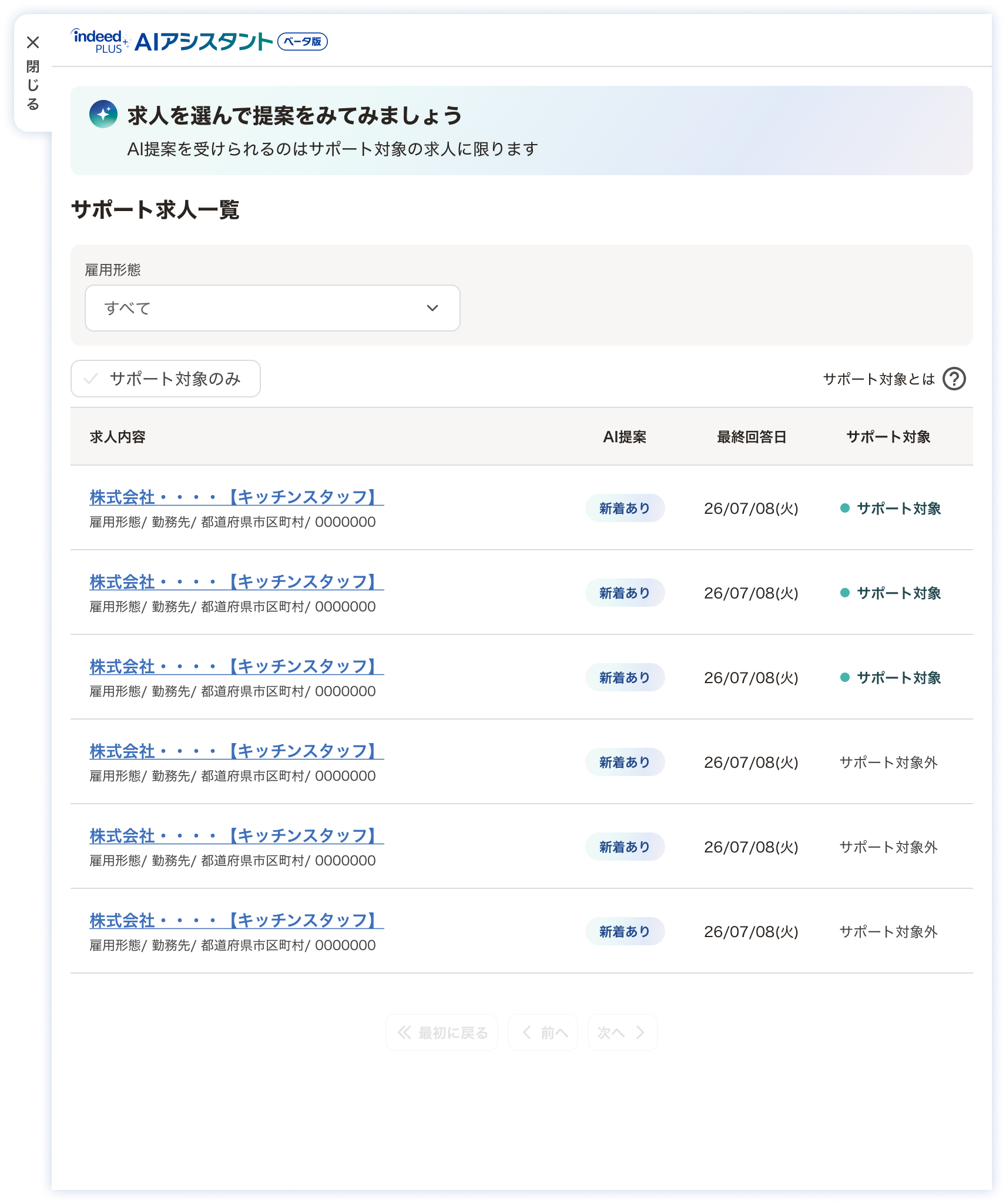
- サポート対象と表示されている求人を選択します。
AIアシスタントによるレポート・提案の生成画面に進みます。
効果分析、課題分析(他社求人比較)、改善提案の内容を確認します。
提案内容に回答する
提案内容を確認した後は、次のいずれかの方法で対応できます。
- 承諾する:提案内容をそのまま採用して、求人原稿に反映します。
- 編集:提案内容の「反映する内容」を自身で直接編集・修正します。
- AIに修正依頼:AIに追加の修正指示を出して、「反映する内容」を再生成します。
- 見送る:提案が不要または適さない場合は見送りを選択し、その理由を入力します。
Tip:見送り理由を入力すると、その内容が次回以降の提案に活用され、提案精度の向上が期待できます。
通知先メールアドレスを設定する
初めて回答を完了すると、週次通知を受け取るメールアドレスの設定画面が表示されます。
- 通知先に設定できるメールアドレスは1つまでです。
- メール通知は設定画面でオン・オフを切り替えられます。
- 初期設定では、利用開始したアカウントのメールアドレスが設定されます。
- メールアドレスは後から変更できます。変更時にはメール認証が必要です。
提案を受け取る曜日を設定する
通知用メールアドレスの設定後、週次の提案を受け取る曜日を変更できます。
- 初期設定では、初めてレポート・提案を生成した曜日が設定されます。
- メール通知がオンの場合、利用開始後から設定した曜日に通知メールが配信されます。
2回目以降の利用方法
2回目以降は、求人一覧画面の、AIアシスタントと記載された欄の提案をみるからAIアシスタントを起動します。
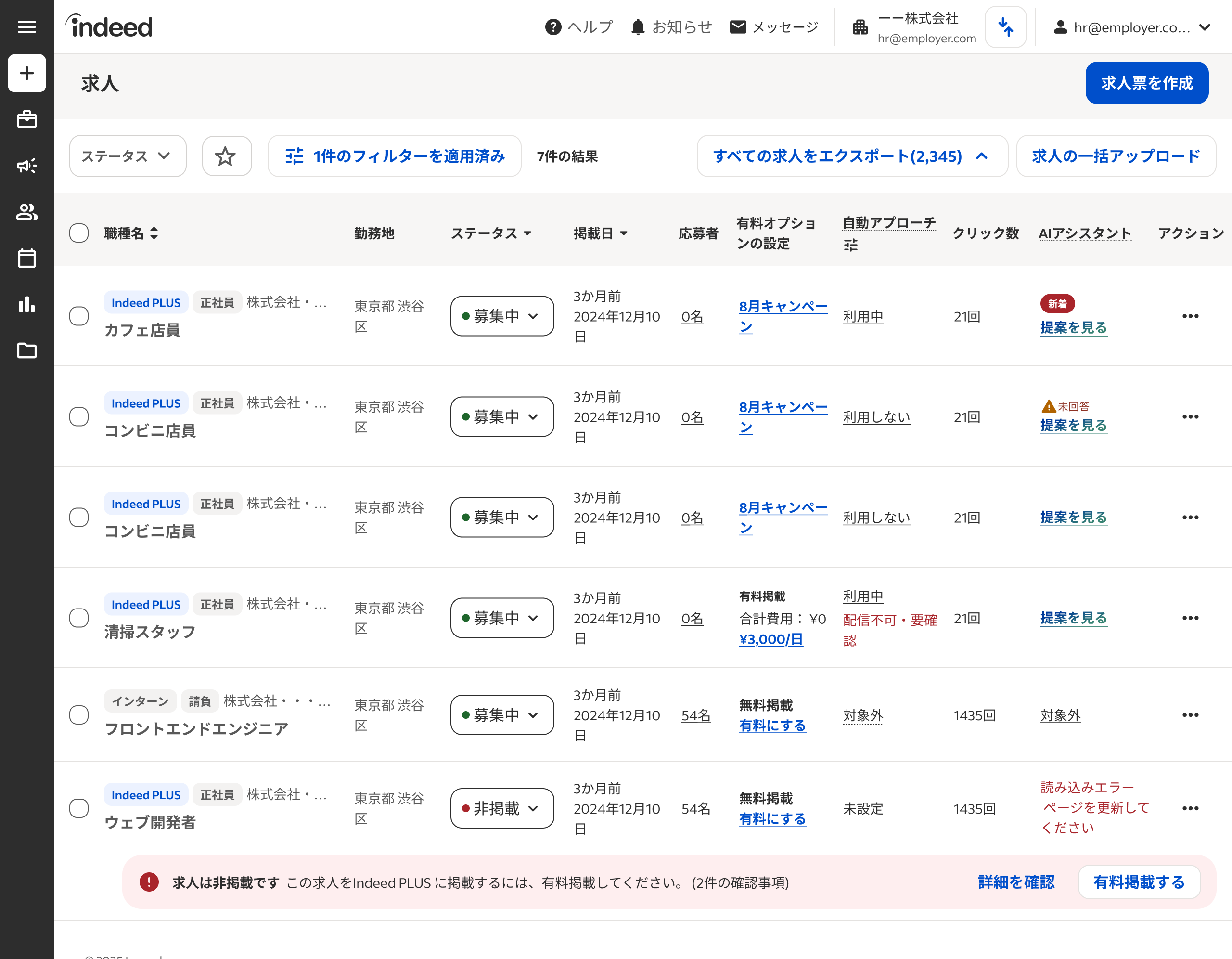
主な表示ステータスは次のとおりです。
- 新着:新規の提案があります。
- 未判定あり:提案を確認済みですが、まだ回答していません。
- 回答完了:今週の対応が完了しています。
- 対象外:条件を満たしていないため利用できません。必要に応じて原因を確認してください。
AIアシスタントによる提案のステータスは週に1度リセットされます。
注意事項
有料掲載を開始した直後は、利用条件を満たしていても、システムの処理反映の都合により一時的に「サポート対象外」と表示される場合があります。時間をおいて再度ご確認ください。
この記事は役に立ちましたか?
このトピックに関するその他の記事
他にご質問やご不明な点はありますか?メッセージを送信してください。担当チームより追ってご連絡いたします。
リクエストを送信する